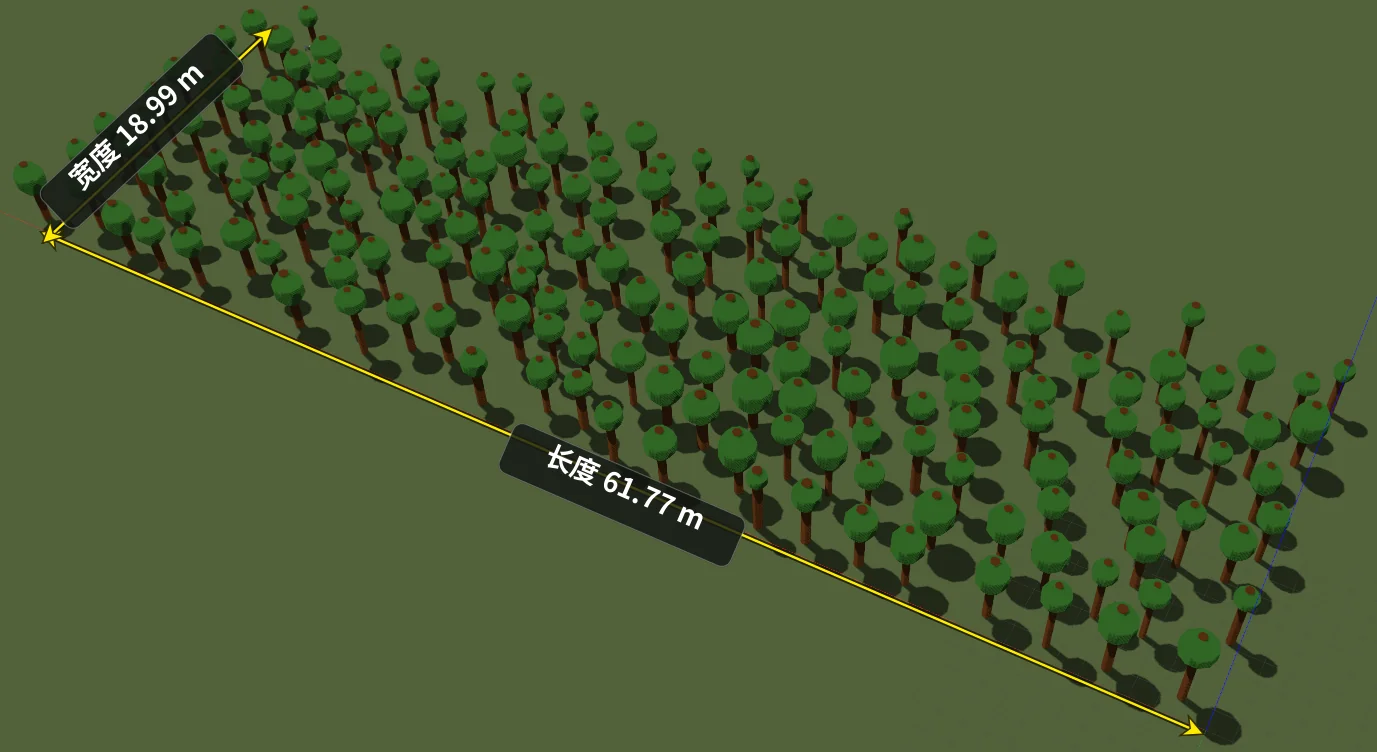
Gazebo 仿真环境搭建
本文记录 Gazebo + PX4 SITL 仿真环境的基础启动流程,包括加载仓库世界、启动普通无人机、启动搭载 MID360 的无人机,以及将 MID360 点云桥接到 ROS 2。 一、启动 Gazebo 世界打开第一个终端,进入 PX4 工程并加载 Gazebo 环境: 123cd ~/PX4-Autopilotsource build/px4_sitl_default/rootfs/gz_env.shgz sim -r Tools/simulation/gz/worlds/warehouse_world.sdf 该命令会启动 warehouse_world 仓库仿真场景。 二、启动普通无人机打开第二个终端,启动带下视相机的 X500 无人机: 12345678cd ~/PX4-AutopilotPX4_GZ_STANDALONE=1 \PX4_GZ_WORLD=warehouse_world \PX4_SYS_AUTOSTART=4014 \PX4_SIM_MODEL=gz_x500_mono_cam_down \PX4_GZ_MODEL_POSE="0,...
OpenVINS搭建与测试
环境 系统:Ubuntu 22.04 ROS2:Humble 源码仓库:https://github.com/dreamer198/open_vins.git 源码下载123mkdir -p ~/ros2_ws/srccd ~/ros2_ws/srcgit clone https://github.com/dreamer198/open_vins.git 依赖安装12345678910source /opt/ros/humble/setup.bashsudo apt-get updatesudo apt-get install -y \ libeigen3-dev \ libboost-all-dev \ libceres-dev \ python3-colcon-common-extensions \ ros-humble-ros2bag \ ros-humble-rosbag2* 编译进入工作空间根目录: 1cd ~/ros2_ws 直接使用 colcon build 可能会因为并行编译占用内存过高而卡死,建议限制并行度: 12MAKEFLAGS=&quo...
Gazebo 仿真中跑通 PX4 + MID360 + FAST-LIO2 + EGO-Planner 完整链路
本文记录一条已经跑通的仿真链路,并重点说明一键启动脚本的用法: 123456Gazebo + PX4 SITL -> MID360-like LiDAR + IMU -> FAST-LIO2 -> EGO-Planner -> MAVROS -> PX4 Offboard 最终效果:执行 start_sim_px4_mid360_fastlio_ego.sh start 后,发送目标点,再切 OFFBOARD 并解锁,无人机即可按 EGO-Planner 规划轨迹飞行。 一、环境与文件默认环境: 1234567Ubuntu 22.04ROS 2 HumbleGazebo HarmonicPX4-Autopilot SITLFAST_LIO_ROS2ego-planner-swarm ROS2MAVROS ROS2 默认路径: 组件 默认路径 PX4 ~/PX4-Autopilot FAST-LIO2 ~/fastlio_ws/src/FAST_LIO_ROS2 EGO-Planner ~/ros2_ws/src/...
EGO-Planner ROS2 + MAVROS + PX4 完整教程:从仿真规划到 Offboard 桥接
前言本文把两条链路合在一起: 1Mid-360S -> FAST-LIO2 -> EGO-Planner -> MAVROS -> PX4 Offboard 目标分三步: 先跑通 EGO-Planner 官方仿真。 再接入 Mid-360S + FAST-LIO2,只在 RViz 中看规划。 最后把 /drone_0_planning/pos_cmd 桥接到 MAVROS Offboard setpoint。 第一次真机测试不要装桨。先看 setpoint,再切 Offboard,最后才低高度短距离飞行。 一、整体链路完整链路如下: 12345678910Mid-360S -> livox_ros_driver2 -> FAST-LIO2 -> /Odometry + /cloud_registered -> EGO-Planner -> /drone_0_planning/pos_cmd -> ego_to_mavros -> /uav1/setpoint_raw/local ->...
Mid-360S + FAST-LIO2 + MAVROS + PX4 真机部署测试
前言前面已经完成了三件事: 机载电脑已经连上并启动 Mid-360S。 FAST-LIO2 已经成功运行,并输出 /Odometry。 机载电脑上已经运行 MAVROS,可以和 PX4 飞控通信。 下一步要做的事情,就是把 FAST-LIO2 的定位结果送进 PX4 的 EKF2,让 PX4 在没有 GPS 的室内也能得到稳定的本地位置估计,然后使用 Position 模式或 Offboard 模式实现悬停。 本文先跑通最实用的一条链路: 123456789Mid-360S -> livox_ros_driver2 -> FAST-LIO2 -> /Odometry -> external_odom_to_mavros -> /uav1/vision_pose/pose -> MAVROS -> PX4 EKF2 -> Position / Hold / Offboard 悬停 一、整体思路PX4 本身不直接订阅 ROS 2 的 /Odometry 话题。我们需要通过 MAVROS 把外部定位转换成 MAV...
使用 SSH 远控局域网中的其他电脑
前言在机器人调试、ROS 开发、服务器维护或多台 Ubuntu 电脑协同时,经常需要从一台电脑登录另一台电脑执行命令。 SSH(Secure Shell)可以让我们通过网络安全地登录远程终端。只要两台电脑在同一个局域网,并且被控电脑开启了 SSH 服务,就可以在本机终端中远程操作它。 一、准备本文约定: 12电脑 A:控制端,当前操作的电脑电脑 B:被控端,需要远程登录的电脑 使用 SSH 前需要确认: 两台电脑在同一个局域网内。 电脑 B 已安装并启动 SSH 服务。 电脑 A 能访问电脑 B 的 IP 地址。 已知道电脑 B 的用户名和登录密码。 在电脑 B 上查看用户名: 1whoami 查看局域网 IP: 1hostname -I 输出中类似 192.168.1.23、192.168.31.88、10.0.0.15 的地址,一般就是局域网 IP。 二、安装并启动 SSH 服务以下命令在电脑 B 上执行。 安装 openssh-server: 12sudo apt updatesudo apt install -y openssh-server 启动 SSH...
FAST-LIO2 从 0 跑通教程
前言前面已经跑通了 Mid-360S,接下来把 /livox/lidar 和 /livox/imu 接入 FAST-LIO2,实现实时激光惯性里程计和建图。 本文环境: 1234Ubuntu 22.04ROS 2 HumbleLivox Mid-360SFAST_LIO_ROS2 一、准备环境加载 ROS 2 Humble: 12source /opt/ros/humble/setup.bashecho $ROS_DISTRO 正常应输出: 1humble 安装依赖: 1234567891011sudo apt updatesudo apt install -y \ git \ cmake \ build-essential \ python3-colcon-common-extensions \ python3-rosdep \ libpcl-dev \ libeigen3-dev \ ros-humble-pcl-ros \ ros-humble-rviz2 如果没有初始化过 rosdep: 12sudo rosdep initrosdep up...
Mid-360S 使用教程
前言Livox Mid-360S 是一款常用于移动机器人、无人机、SLAM、建图和避障的 3D 激光雷达。它通过以太网输出数据,在 ROS 2 中通常配合 Livox-SDK2 和 livox_ros_driver2 使用。 本文记录 Ubuntu 22.04 + ROS 2 Humble 下从硬件连接、网络配置、驱动安装到点云查看的完整流程。 一、硬件与网络准备1. 连接设备123Mid-360S ├── 电源:DC 9~27 V └── 网口:连接电脑网口或交换机 注意事项: 电脑和雷达必须在同一个网段。 多网卡电脑要确认使用的是连接雷达的有线网卡。 初次调试建议关闭防火墙,避免 UDP 数据被拦截。 1sudo ufw disable 查看网卡名称: 1ip addr 常见网卡名有 enp108s0、eno1、eth0 等。注意:ip addr 输出中接口名后面的冒号只是显示格式,命令里一般不要带这个冒号。 2. 配置电脑 IP电脑 IP 只需要满足两点: 和雷达 IP 在同一网段。 不与雷达或局域网中其他设备冲突。 例如雷达在 192.168.1.0...
Docker使用教程
前言Docker 是一种常用的容器化工具,可以把应用程序和运行环境打包到容器中,方便在不同机器上部署和运行。 镜像和容器的关系镜像可以理解为容器的模板,里面包含程序运行需要的代码、依赖和环境。镜像本身是静态的,不能直接运行。 容器是由镜像创建出来的运行实例。一个镜像可以创建多个容器,每个容器之间相互独立。 例如,使用 ubuntu 镜像可以创建一个 Ubuntu 容器: 1docker run -it ubuntu bash 可以简单理解为: 1镜像 -> 创建 -> 容器 平时使用 Docker 时,通常先拉取或构建镜像,然后基于镜像启动容器。 常用命令查看 Docker 系统信息1docker info docker info 用来查看当前 Docker 的整体运行状态,例如 Docker 版本、容器数量、镜像数量、存储目录、系统环境等。 这个命令通常用于检查 Docker 是否安装成功、Docker 服务是否正常启动。如果执行时提示无法连接 Docker daemon,可以检查 Docker 服务状态: 1sudo systemctl status doc...
YOPO-ROS2 运行指南
YOPO-ROS2 运行指南 项目地址:https://github.com/dreamer198/YOPO-ROS2.git 环境依赖 依赖 版本要求 ROS 2 Humble CUDA 12.6+ GCC/G++ 11 PyTorch 2.4.1+cu118 Eigen3, PCL, OpenCV, yaml-cpp 系统安装 一、构建1. 构建 Controller 工作空间1234cd ~/code/YOPO-ROS2/Controllersource /opt/ros/humble/setup.bashcolcon build --packages-select cmake_utils --symlink-installcolcon build 2. 构建 Simulator 工作空间123cd ~/code/YOPO-ROS2/Simulatorsource /opt/ros/humble/setup.bashcolcon build 3. 安装 YOPO Python 依赖12cd ~/code/YOPO-ROS2/...