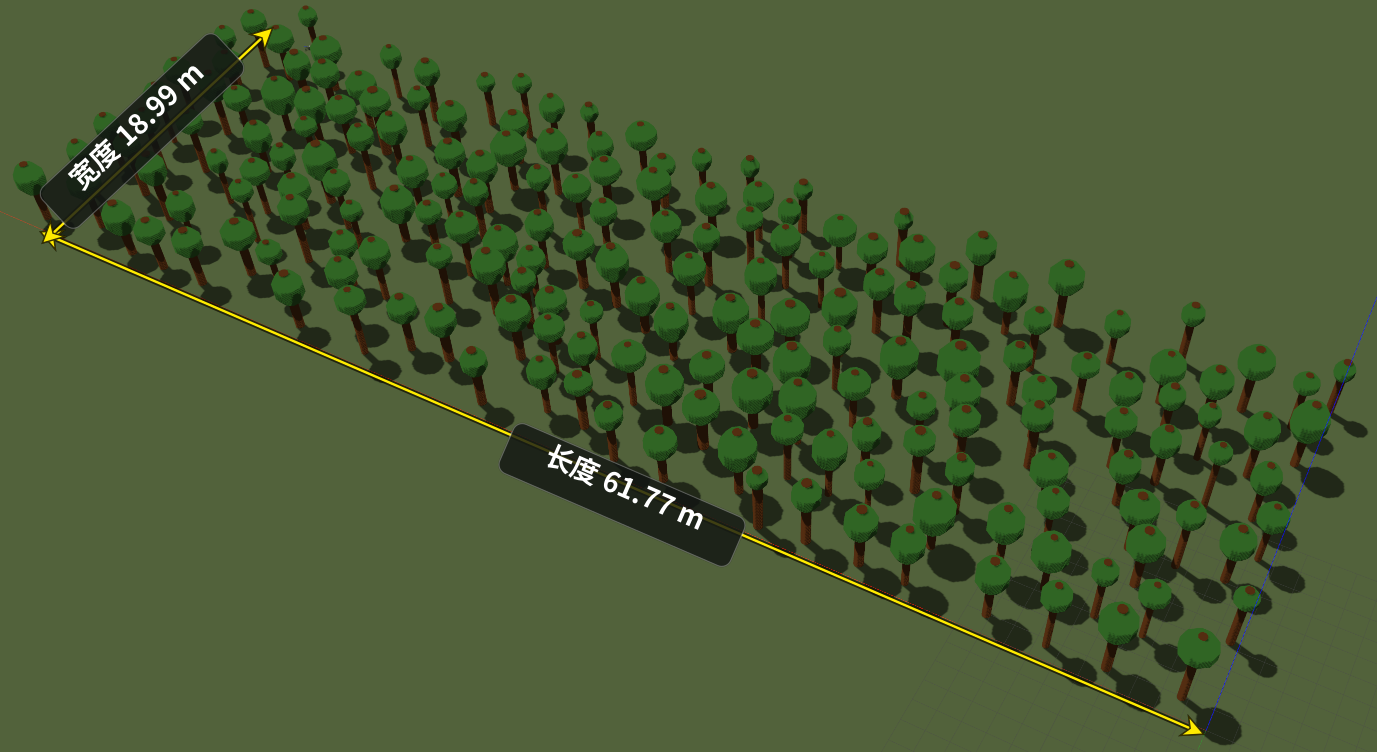
Gazebo 仿真环境搭建
本文记录 Gazebo + PX4 SITL 仿真环境的基础启动流程,包括加载仓库世界、启动普通无人机、启动搭载 MID360 的无人机,以及将 MID360 点云桥接到 ROS 2。
一、启动 Gazebo 世界
打开第一个终端,进入 PX4 工程并加载 Gazebo 环境:
1 | cd ~/PX4-Autopilot |
该命令会启动 warehouse_world 仓库仿真场景。
二、启动普通无人机
打开第二个终端,启动带下视相机的 X500 无人机:
1 | cd ~/PX4-Autopilot |
其中 PX4_GZ_STANDALONE=1 表示 Gazebo 已经单独启动,PX4 只负责加载模型并运行 SITL。
三、启动搭载 MID360 的无人机
如果需要激光雷达点云数据,改用搭载 MID360 的无人机模型:
1 | cd ~/PX4-Autopilot |
这里需要额外配置 PX4_GZ_MODELS、PX4_GZ_WORLDS 和 GZ_SIM_RESOURCE_PATH,确保 Gazebo 能找到自定义世界和模型资源。
四、桥接 MID360 点云
打开第三个终端,将 Gazebo 中的 MID360 点云桥接到 ROS 2:
1 | GZ_LIDAR_TOPIC=/world/warehouse_world/model/x500_mono_cam_down_mid360_0/link/lidar_sensor_link/sensor/lidar/scan/points |
桥接成功后,ROS 2 中会得到点云话题:
1 | /mid360/points |
可以用下面的命令确认话题是否正常发布:
1 | ros2 topic list | grep mid360 |
五、启动顺序
推荐按下面的顺序启动:
1 | 1. 启动 Gazebo 世界 |
本博客所有文章除特别声明外,均采用 CC BY-NC-SA 4.0 许可协议。转载请注明来源 Dreamer Island!
相关推荐

2026-05-07
Gazebo 仿真中跑通 PX4 + MID360 + FAST-LIO2 + EGO-Planner 完整链路
本文记录一条已经跑通的仿真链路,并重点说明一键启动脚本的用法: 123456Gazebo + PX4 SITL -> MID360-like LiDAR + IMU -> FAST-LIO2 -> EGO-Pl...

2026-03-30
Gazebo仿真环境中的无人机视觉定位测试
前言 本文记录在自定义的Gazebo仿真环境(赤壁场景)中,通过图像匹配技术实现无人机定位的测试过程。主要涉及PX4无人机仿真、ROS2话题桥接、MAVROS控制以及基于图像重定位的视觉定位系统。 系统架构 整个测试系统包含以下组件:...

2026-03-30
PX4与Gazebo Harmonic仿真学习
环境安装 PX4源码中自带Gazebo仿真器,因此只需要下载PX4源码即可: 1git clone git@github.com:dreamer198/PX4-Autopilot.git --recursive 命令中的 --recu...